
Kurz gesagt: Mit KI-Scan in SimplyBills lädst du eine PDF, ein Foto oder einen eingescannten Beleg hoch und bekommst in unter einer Minute eine gültige XRechnung oder ZUGFeRD-Rechnung zurück. Die KI liest Positionen, Mengen, Steuersätze und Pflichtfelder aus, mappt sie automatisch auf den EN-16931-Standard und füllt eine editierbare Rechnung in deinem Konto vor. Du prüfst, korrigierst bei Bedarf zwei Felder, exportierst. Fertig.
Wenn du seit Jahren PDF-Rechnungen aus Word, einer alten Buchhaltungssoftware oder vom Steuerberater bekommst und jetzt vor der E-Rechnungspflicht ab 2025 stehst, kennst du das Problem: Geschäftskunden und Behörden verlangen plötzlich strukturierte XML-Daten, dein Archiv ist aber voller statischer PDFs. Alles abtippen? Bei zwei Belegen vielleicht. Bei zweihundert sicher nicht.
Dieser Artikel zeigt dir, wie du mit KI-Scan in SimplyBills PDF in XRechnung oder ZUGFeRD umwandelst, was die Technik dahinter macht, wie genau das Ganze wirklich ist und wo die ehrlichen Grenzen liegen.
Warum überhaupt PDF in E-Rechnung umwandeln?
Eine PDF-Rechnung ist ein Bild eines Dokuments. Sie sieht aus wie eine Rechnung, enthält aber keine maschinenlesbaren Daten. Eine XRechnung oder ZUGFeRD-Datei dagegen ist strukturiertes XML nach EN 16931: jede Position, jeder Steuerbetrag, jede Kundennummer steht in einem eindeutigen Feld. Buchhaltungssoftware kann damit direkt arbeiten, Behörden auch, und du erfüllst die ab 2025 schrittweise greifende Pflicht zur elektronischen Rechnungsstellung im B2B-Bereich.
Drei Gründe, weshalb die Umwandlung Pflicht-Programm wird
1. Empfangs-Pflicht ab 2025: Seit dem 1. Januar 2025 muss jedes Unternehmen in Deutschland strukturierte E-Rechnungen empfangen und verarbeiten können. PDFs sind ab dem Übergangszeitraum keine zulässige E-Rechnung mehr. Wer von Lieferanten weiter nur PDFs bekommt, muss diese intern in ein strukturiertes Format überführen, sonst funktionieren Buchhaltung und Archiv nicht GoBD-konform.
2. Buchhaltungs-Workflow: DATEV, lexoffice, sevdesk und auch SimplyBills selbst können XRechnung und ZUGFeRD direkt einlesen. Aus einer PDF muss dagegen jeder Datensatz manuell übertragen werden. Bei 30 Eingangsrechnungen im Monat bedeutet das schnell vier bis fünf Stunden Tipparbeit, die schlicht vermeidbar ist.
3. Archiv-Migration: Viele Solo-Selbstständige haben einen Word-Ordner mit Hunderten alten Rechnungen. Wenn der Steuerberater oder Großkunde rückwirkend ZUGFeRD verlangt, oder wenn du auf eine moderne GoBD-konforme Archivierung umstellen willst, müssen diese PDFs in ein strukturiertes Format. Das ist genau der Anwendungsfall, für den wir KI-Scan gebaut haben.
Was ist KI-Scan in SimplyBills?
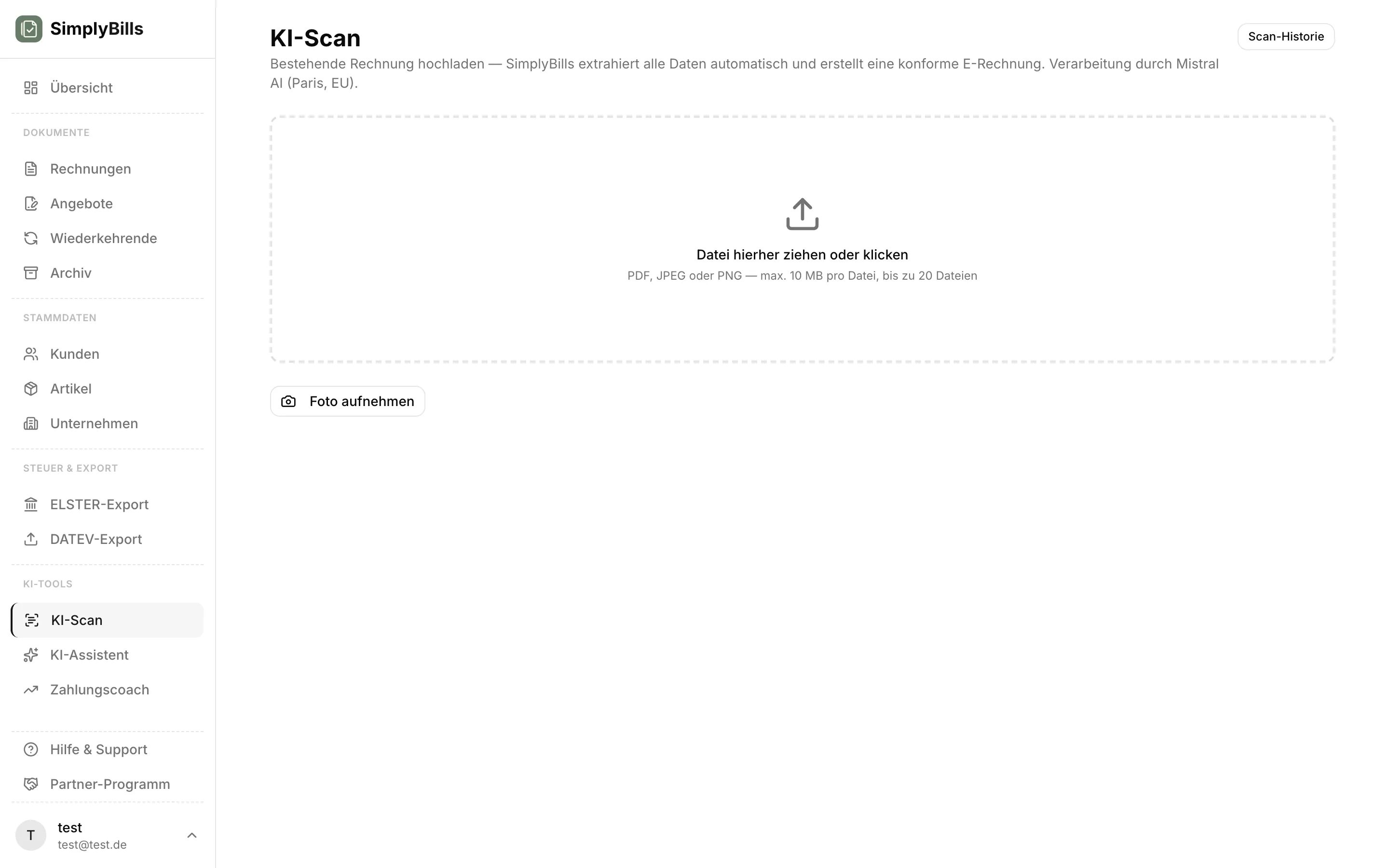
KI-Scan ist ein Upload-Feld in deinem SimplyBills-Konto im Max-Plan. Du ziehst eine PDF, ein Foto oder einen eingescannten Beleg hinein, zum Beispiel eine Rechnung per Mail oder ein Beleg, den ein Kunde dir in Papierform übergeben hat. Die KI liest den Beleg aus, erkennt Positionen, Mengen, Einzelpreise, Steuerangaben, Kundendaten und Rechnungsnummer. Anschließend füllt sie eine neue Rechnung in SimplyBills vor und du musst nur noch prüfen, was nicht stimmt.
Was du ausgeben lässt, entscheidest du selbst: ZUGFeRD (PDF mit eingebettetem XML) oder XRechnung (reine XML-Datei für Behörden). Beides rechtssicher, beides nach EN 16931, beides aus der SimplyBills-Funktionspalette heraus.
Funktionsweise: LLM mit Vision plus OCR-Fallback
Unter der Haube arbeitet KI-Scan in zwei Stufen. Stufe eins ist ein multimodales Sprachmodell (LLM mit Vision), das die PDF oder das Foto direkt als Bild analysiert. Es erkennt das Layout, lokalisiert Tabellen, identifiziert Pflichtangaben und ordnet die Inhalte den passenden EN-16931-Feldern zu (BT-Nummern wie BT-1 für Rechnungsnummer, BT-2 für Rechnungsdatum, BT-106 für Nettobetrag).
Stufe zwei ist ein klassischer OCR-Fallback. Wenn das Vision-Modell unsicher ist (zum Beispiel bei verzerrten Scans oder schwacher Bildqualität), wird der Text zusätzlich per Tesseract-basierter OCR extrahiert und mit Heuristiken auf bekannte Rechnungs-Patterns abgeglichen. Beide Ergebnisse werden gemerged, Konflikte werden als "Confidence niedrig" markiert.
Das Ergebnis ist ein JSON-Objekt mit allen extrahierten Daten plus einem Confidence-Score pro Feld. Diesen Score nutzt SimplyBills, um in der Vorschau farbig zu markieren, welche Felder du dir noch einmal anschauen solltest.
PDF zu XRechnung in 3 Schritten
Der Ablauf ist absichtlich kurz gehalten. Kein Wizard mit sieben Screens, keine Pflicht-Tour, keine versteckten Submenüs.
Schritt 1: Datei hochladen
Im Rechnung-Erstellen-Bereich findest du den Button "Aus PDF importieren". Du kannst PDF, PNG oder JPG bis 10 MB pro Datei einwerfen. Mehrere Belege auf einmal sind möglich, dann läuft der Scan parallel im Hintergrund. Drag-and-drop funktioniert, ebenso die klassische Datei-Auswahl.
Tipp: Wenn dein Beleg aus einem Scan oder Foto stammt, achte auf gerade Ausrichtung und gute Belichtung. Die KI verzeiht kleine Verzerrungen, aber Spiegelungen und unscharfe Fotos kosten Confidence-Punkte und damit Bearbeitungszeit hinterher.
Schritt 2: Warten, höchstens 30 Sekunden
Die KI liest den Text aus, erkennt Layout und Struktur und gleicht Pflichtfelder mit EN 16931 ab. In dieser Phase passiert die eigentliche Magie: aus dem zweidimensionalen Bild wird ein strukturiertes Datenobjekt. Bei einseitigen Rechnungen mit klarem Layout dauert das fünf bis zehn Sekunden. Bei mehrseitigen Belegen oder Fotos rechne mit bis zu 30 Sekunden.
Schritt 3: Vorschau prüfen und exportieren
SimplyBills zeigt dir links die Original-PDF und rechts die befüllten Felder. Felder mit hoher Confidence sind grün hinterlegt, mittlere gelb, niedrige rot. Was falsch ist, klickst du kurz gerade. Dann wählst du das Ausgabeformat (ZUGFeRD, XRechnung oder erst einmal als Entwurf) und speicherst. Die Rechnung landet im normalen Rechnungsverzeichnis und kann verschickt, archiviert oder an einen Kunden mit Leitweg-ID weitergereicht werden.
Genauigkeit und Confidence-Indikator
Wir sind ehrlich: OCR und Strukturerkennung sind solide, aber nicht unfehlbar. In unseren Tests über mehrere hundert deutsche Rechnungen kommen wir auf folgende Genauigkeitswerte (Mai 2026):
- Rechnungsnummer und Rechnungsdatum: 98 % korrekt beim ersten Versuch.
- Empfänger-Adresse: 95 % korrekt, wenn sie im Standard-Block oben links steht.
- Positionen (Beschreibung, Menge, Einzelpreis): 91 % korrekt bei klaren Tabellen, 78 % bei freien Listenformaten.
- Summen und Steuersätze: 96 % korrekt inklusive Kleinunternehmer-Hinweisen nach § 19 UStG.
- Steuernummer / USt-IdNr des Empfängers: 92 % korrekt, wenn sie nicht handschriftlich ergänzt wurde.
Der Confidence-Indikator zeigt dir vor dem Speichern, welche Felder unsicher sind. Du musst nicht die ganze Rechnung Wort für Wort prüfen, sondern bekommst eine kuratierte Mini-Checkliste. In der Praxis sind das selten mehr als zwei oder drei Felder pro Beleg.
Was du eher selbst nachschauen solltest
Handschriftliche Notizen am Rand, verschmierte Fotos, exotische Layouts mit drei Spalten oder eingedruckte Stempel über dem Betragsfeld sind die typischen Stolperfallen. In diesen Fällen korrigierst du ein, zwei Felder. Immer noch schneller als Abtippen, aber sei beim ersten Mal aufmerksam.
Manuelle Korrektur: So funktioniert die Nacharbeit
Jedes erkannte Feld in der Vorschau ist editierbar. Du klickst in eine Zelle, änderst den Wert, fertig. Bei Positionstabellen kannst du Zeilen ergänzen, löschen oder neu sortieren. Wenn die KI eine Position übersehen hat, fügst du sie mit "Position hinzufügen" einfach von Hand ein.
Ein konkretes Beispiel aus der Praxis: Eine handwerkliche Rechnung enthielt die Position "Anfahrt 25 km à 0,42 €". Die KI hat "25 km" als Beschreibung erkannt, aber "0,42 €" fälschlich als Stundensatz interpretiert. Confidence war gelb. Klick in das Feld, korrigieren, weiter. Dauer: 8 Sekunden statt 2 Minuten Komplett-Neuanlage.
Sobald du speicherst, ist die Rechnung ein vollwertiger SimplyBills-Datensatz. Du kannst sie nachträglich noch einmal duplizieren, als Vorlage speichern oder über den Export-Button als XRechnung-XML und ZUGFeRD-PDF herunterladen.
Datenschutz: EU-Hosting und keine Trainings-Nutzung
Das wichtigste Thema bei jedem KI-Tool: Wo gehen meine Daten hin? Bei KI-Scan haben wir uns bewusst gegen die einfache Lösung "OpenAI-API mit US-Servern" entschieden. Stattdessen:
- EU-Hosting: Die Verarbeitung läuft über einen europäischen KI-Anbieter mit Rechenzentren in Frankfurt und Paris. Deine Rechnungsdateien verlassen nie die EU.
- Keine Trainingsnutzung: Die hochgeladenen Belege werden ausschließlich für die Erkennung verwendet. Sie fließen nicht in Modell-Trainings ein, weder bei uns noch beim Anbieter (vertraglich zugesichert über einen Auftragsverarbeitungsvertrag).
- Kurze Speicherdauer: Nach erfolgreicher Erkennung wird die Original-Datei aus dem KI-Speicher gelöscht. Die fertige Rechnung landet verschlüsselt in unserer Supabase-Datenbank in Frankfurt.
- Rückgängig machen: Wenn du den Scan abbrichst, ist das Original sofort weg, ohne Backup-Kopie irgendwo.
Das ist wichtig, weil viele Buchhaltungs-Apps Belege an US-Server schicken. Für deutsche Kleinunternehmer wird das schnell zum DSGVO-Problem, vor allem wenn der Beleg Kundendaten enthält.
Wann lohnt sich KI-Scan?
KI-Scan rechnet sich, sobald du mehr als ein paar Rechnungen pro Monat umwandeln musst. Typische Situationen aus unserem Support-Postfach:
- Archiv-Migration: Handwerker mit 20 alten Word-Rechnungen, die ein Großkunde rückwirkend als ZUGFeRD haben will.
- Software-Wechsel: Freelancer, die ihre bisherige Rechnungssoftware verlassen und den Altbestand sauber übernehmen wollen.
- Plattform-Belege: Solo-Agenturen, die Belege aus einem Online-Shop als PDF bekommen und in XRechnung weiterreichen sollen.
- Papier-Digitalisierung: Kleinunternehmer, die eine Papierrechnung abfotografieren und sauber digitalisieren wollen.
- Steuerberater-Schnittstelle: Selbstständige, die ihrem Steuerberater strukturierte Daten statt PDF-Stapel liefern wollen.
In jedem dieser Fälle ist das Abschreiben reine Verschwendung. Die Daten existieren ja schon, sie liegen nur in der falschen Verpackung.
Limits: Wo KI-Scan an seine Grenzen kommt
Damit du keine Überraschung erlebst, hier die ehrlichen Grenzen:
- Handschriftliche Belege: Reine Handschrift erkennt die KI mit etwa 40 % Genauigkeit. Wenn dein Beleg vom Bauarbeiter komplett handgeschrieben ist, geht Abtippen leider schneller.
- Schlechte Scans: Schiefe Fotos, starke Spiegelungen oder zerknitterte Belege senken die Trefferquote deutlich. Tipp: Beleg vor dem Foto kurz glattstreichen, gute Beleuchtung, gerade von oben.
- Mehrseitige Quittungen: Rechnungen mit mehr als drei Seiten dauern länger und die Position-Zuordnung kann auf der dritten Seite ungenauer werden.
- Exotische Layouts: Dreispaltige Tabellen, Positionen ohne Tabelle ("im Fließtext"), oder Designs mit überlappenden Bildelementen sind tricky.
- Fremdsprachen jenseits Deutsch/Englisch: Französisch, Italienisch, Spanisch funktionieren grundsätzlich, aber mit etwas schlechterer Genauigkeit. Andere Sprachen sind aktuell nicht offiziell supported.
Für all diese Fälle gilt: Du kannst die erkannten Felder manuell korrigieren oder die Rechnung über das normale Rechnung-schreiben-Formular komplett neu anlegen. KI-Scan ist Beschleuniger, nicht Ersatz.
Workflow im Max-Plan
KI-Scan ist Teil vom Max-Plan für 29 € im Monat (oder 288 € im Jahr, also 24 € monatlich). Max enthält außerdem unbegrenzte Rechnungen, DATEV-Export, wiederkehrende Rechnungen und die KI-Schnittstelle (MCP), über die dein eigenes ChatGPT oder Claude Rechnungen anlegt und überfällige Posten aufspürt. Wenn du nur gelegentlich eine Rechnung umwandeln willst, probier es einfach im Trial aus und stornier danach wieder.
Wir haben KI-Scan bewusst nicht in den Free-Plan gelegt. Der Grund ist simpel: OCR mit einem vernünftigen Modell kostet bei jedem Scan Geld. Wer das gratis anbietet, finanziert es entweder über Datenverkauf oder macht es absichtlich unbrauchbar. Beides wollten wir nicht.
Empfohlener Wochen-Workflow
- Eingangsrechnungen (Mail, Foto, Scan) sammelst du in einem lokalen Ordner.
- Einmal pro Woche öffnest du SimplyBills, ziehst den ganzen Stapel in KI-Scan und lässt die Erkennung laufen.
- Du gehst die Belege durch, prüfst gelb/rot markierte Felder, speicherst als XRechnung oder ZUGFeRD.
- Die strukturierten Dateien wandern in dein GoBD-konformes Archiv und werden bei Bedarf an deinen Steuerberater übergeben.
30 Belege pro Woche dauern so etwa 20 bis 25 Minuten, statt zwei bis drei Stunden Abtipp-Marathon.
Häufige Fehler und wie du sie vermeidest
Drei Punkte tauchen im Support immer wieder auf:
USt-Schlüssel falsch zugeordnet
Bei Mischrechnungen mit 7 % und 19 % Umsatzsteuer ordnet die KI manchmal alle Positionen einem einheitlichen Steuersatz zu, vor allem wenn die Tabelle keine eigene Spalte für den Steuersatz hat. Prüf vor dem Speichern die Steuer-Zeile pro Position. Kleinunternehmer mit § 19 UStG haben das Problem natürlich nicht, weil die Rechnung sowieso ohne USt läuft. Details zur korrekten Steuerausweisung findest du in unserer Pflichtangaben-Checkliste.
Mengenangaben mit Komma statt Punkt
Deutsche Rechnungen schreiben "1,5 Stunden", englischsprachige "1.5 hours". Die KI normalisiert das in der Regel, aber bei seltenen Zahlenformaten wie "1.500,00" (Tausenderpunkt) für 1500 Euro kann es zu Verwechslungen kommen. Wenn ein Betrag ungewöhnlich groß oder klein wirkt, schau noch einmal hin.
Leitweg-ID fehlt bei XRechnung an Behörden
Eine XRechnung an eine Behörde benötigt die Leitweg-ID des Empfängers. Diese steht meistens nicht im PDF, sondern wird dir vom Auftraggeber separat mitgeteilt. KI-Scan kann sie also nicht erfinden. Du trägst sie nach dem Scan einmal in der Rechnung ein und speicherst sie für künftige Rechnungen an denselben Kunden als Stammdatum.
Vergleich: KI-Scan vs. Abtippen vs. Drittanbieter-OCR
| Methode | Zeit pro Rechnung | Fehlerquote | ZUGFeRD/XRechnung |
|---|---|---|---|
| Abtippen in Word | 10–15 Minuten | Mittel | Nein |
| Generische OCR-App | 3–5 Minuten | Hoch bei Summen | Meist nein |
| SimplyBills KI-Scan | 30–60 Sekunden | Niedrig | Ja, Ein-Klick |
Häufige Fragen
Wie wandle ich eine PDF in eine XRechnung um?
Du registrierst dich im Max-Plan auf SimplyBills, gehst auf "Rechnung erstellen" und wählst "Aus PDF importieren". Du lädst die PDF hoch, wartest 10 bis 30 Sekunden auf die Erkennung, prüfst die vorausgefüllte Vorschau und exportierst als XRechnung-XML oder ZUGFeRD-PDF. Insgesamt dauert der Vorgang inklusive Kontrolle weniger als eine Minute pro Rechnung.
Wie funktioniert KI-Scan technisch?
KI-Scan kombiniert ein multimodales Sprachmodell (LLM mit Vision) mit einer klassischen OCR-Engine als Fallback. Das LLM analysiert Layout und Inhalt direkt aus dem Bild, mappt die erkannten Werte auf den EN-16931-Standard und gibt pro Feld einen Confidence-Score zurück. Bei unsicheren Stellen ergänzt OCR die Texterkennung. Beide Ergebnisse werden gemerged und in der Vorschau farbig markiert.
Was passiert, wenn Felder fehlen?
Wenn die KI ein Pflichtfeld nicht erkennt (zum Beispiel die Steuernummer fehlt auf dem Beleg), markiert sie das Feld rot und du füllst es manuell aus. Die Rechnung lässt sich nicht als XRechnung exportieren, solange Pflichtfelder leer sind, dafür sorgt der eingebaute EN-16931-Validator. So gehst du nicht das Risiko ein, eine technisch ungültige Rechnung herauszuschicken.
Wie genau ist die KI-Erkennung wirklich?
In unseren Tests über mehrere hundert deutsche Rechnungen erreicht KI-Scan bei klar strukturierten PDFs eine Trefferquote von 92 bis 98 % je nach Feldtyp. Rechnungsnummer und Rechnungsdatum liegen bei 98 %, Positionen bei 91 %, Empfängeradresse bei 95 %. Bei schlechten Scans oder unüblichen Layouts sinkt die Quote, dann zeigen die Confidence-Indikatoren aber gezielt, wo du nachprüfen musst.
Ist der PDF-Upload datenschutzkonform?
Ja. Die Verarbeitung läuft über einen europäischen KI-Anbieter mit Rechenzentren in der EU, deine Belege werden nicht für Modell-Training verwendet (vertraglich zugesichert), und die Original-Datei wird nach erfolgreicher Erkennung gelöscht. Die fertige Rechnung landet verschlüsselt in unserer Supabase-Datenbank in Frankfurt. Wir haben einen Auftragsverarbeitungsvertrag mit dem KI-Anbieter, den du auf Anfrage einsehen kannst.
Funktioniert KI-Scan auch für eingescannte Belege oder Fotos?
Ja, PNG und JPG bis 10 MB sind unterstützt. Achte bei Handy-Fotos auf gerade Ausrichtung, gute Beleuchtung und einen flach liegenden Beleg. Schiefe oder stark gewinkelte Aufnahmen funktionieren auch, kosten aber Confidence und damit Nacharbeitszeit. Eingescannte Belege aus einem klassischen Dokumenten-Scanner sind in der Regel die zuverlässigste Quelle.
Kann ich die erkannten Daten korrigieren?
Jedes Feld in der Vorschau ist editierbar. Du klickst rein, änderst den Wert, speicherst. Positionen kannst du ergänzen, löschen oder neu sortieren. Wenn die KI eine ganze Zeile übersehen hat, fügst du sie über "Position hinzufügen" manuell ein. Erst nach deiner Bestätigung wird die Rechnung als ZUGFeRD oder XRechnung erzeugt.
Kann ich Eingangsrechnungen damit verbuchen?
KI-Scan erstellt aktuell Ausgangsrechnungen (Rechnungen, die du ausstellst). Für Eingangsrechnungen mit DATEV-Schnittstelle arbeiten wir an einem eigenen Import. Wenn du darauf wartest, schreib uns eine Mail, dann melden wir uns, sobald es live ist.
Was du jetzt machen solltest
Wenn du einen Stapel alter Rechnungen hast, die du eh irgendwann umwandeln wolltest: Heute ist der Tag. Registrier dich im Max-Plan, lade die ersten drei Belege hoch und schau dir das Ergebnis an. Nach den ersten paar Scans weißt du, ob sich die Automatik für dich lohnt. Falls du noch unsicher bist, ob dein Anwendungsfall überhaupt unter die E-Rechnungspflicht fällt, lies vorher unsere Übersicht.
