
Kurz gesagt: SimplyBills exportiert deine Rechnungen als DATEV-konforme CSV-Datei. Dein Steuerberater importiert die Datei direkt in DATEV Unternehmen online oder in seine Kanzleisoftware. Kein E-Mail-Hin-und-Her, kein Abtippen, keine verlorenen Belege.
Der Steuerberater will DATEV. Du hast SimplyBills. Diese Lücke löst der DATEV-Export, der im Max-Plan live ist. In diesem Artikel: was DATEV-Export technisch bedeutet, welches CSV-Format dein Steuerberater braucht, welche Spalten in die Datei gehören, wo der Unterschied zwischen SKR03 und SKR04 liegt und wie du den Export mit SimplyBills in unter drei Minuten erledigst.
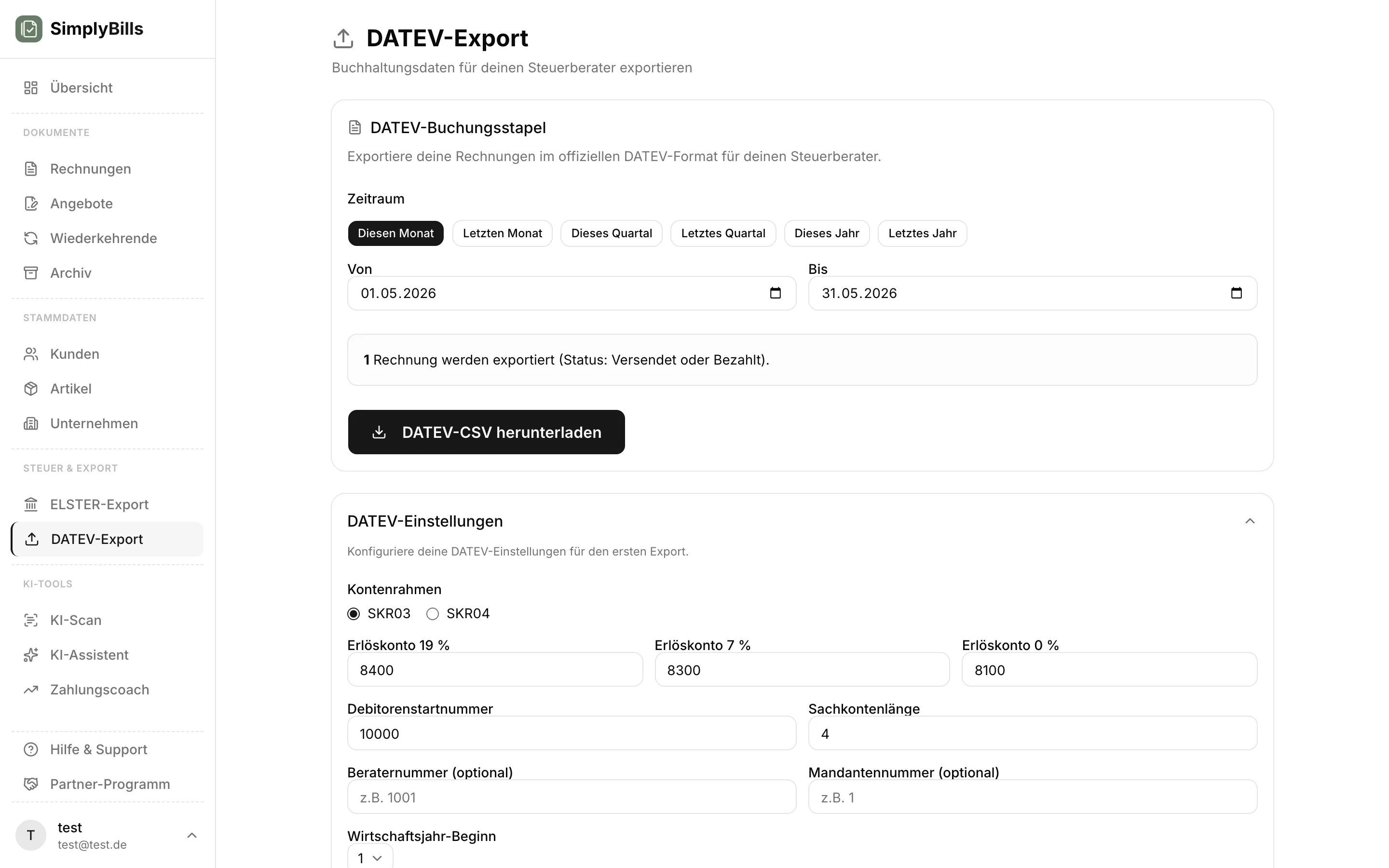
DATEV-Export CSV-Format: was die Datei enthalten muss
Wenn Kanzleien „DATEV-Export" sagen, meinen sie in der Praxis oft eine strukturierte CSV (manchmal auch ASCII/Postversandformat). Wichtig ist nicht die Endung allein, sondern die Spalten: Belegdatum, Belegnummer, Buchungstext, Betrag, Soll/Haben, Konto, Gegenkonto, Steuerschlüssel. SimplyBills schreibt genau diese Felder aus deinen Rechnungen, damit der Import in DATEV Unternehmen online ohne manuelles Mapping klappt.
Details zum Feature und den Plan-Voraussetzungen findest du auch unter DATEV-Export.
Was ist ein DATEV-Export?
DATEV eG ist die Genossenschaft, die die Buchhaltungssoftware für rund 40.000 Steuerberatungskanzleien in Deutschland bereitstellt. Wenn dein Steuerberater von "Buchungsstapel", "Belegtransfer" oder "Unternehmen online" spricht, meint er DATEV-Module. Ein DATEV-Export ist nichts anderes als eine strukturierte Datei, die deine Umsätze so darstellt, dass DATEV sie ohne Nacharbeit einliest.
In der Praxis sieht das so aus: Du erstellst im Monat 12, 30 oder 80 Rechnungen in SimplyBills. Statt jede Rechnung einzeln als PDF an den Steuerberater zu schicken, exportierst du eine einzige CSV-Datei. Der Steuerberater importiert die Datei, DATEV legt automatisch Buchungssätze an (Forderung an Erlöse, Erlöse an Umsatzsteuer 19 %), und du sparst dir Telefonate über fehlende Belege oder falsche Konten.
Wer mit Excel bastelt, baut fast immer Formatfehler ein: Dezimalkomma statt Punkt, deutsches Datum statt ISO, Steuerschlüssel als Freitext statt Code. Der Importer wirft die Datei dann zurück, dein Steuerberater ruft an und schreibt eine Rückfrage in Rechnung. Der DATEV-Export von SimplyBills folgt der offiziellen Spaltenstruktur und vermeidet diese Fehler.
Wer braucht den DATEV-Export?
Sinnvoll ist er für jeden Solo-Selbstständigen, der einen Steuerberater mit DATEV-Kanzleisoftware hat. Das sind in Deutschland geschätzt 70 bis 80 % aller Kanzleien. Wenn dein Steuerberater Addison, Lexware Office, sevDesk-Kanzlei oder Agenda nutzt, ist der DATEV-Export trotzdem oft kompatibel, die meisten Konkurrenten importieren das DATEV-CSV-Format als Standard. Mehr dazu in unserer Anleitung Rechnung schreiben für Freiberufler.
Welche Datei-Formate gibt es für DATEV?
DATEV kennt historisch drei Formate. Wer sich einmal damit beschäftigt hat, versteht hinterher auch, warum manche Steuerberater an einem bestimmten Format hängen.
1. DATEV-CSV (DATEV-Format, Version 7.x)
Das Standardformat heute. Eine CSV-Datei mit einer DATEV-spezifischen Header-Zeile in Zeile 1, die DATEV-Kontoart, Berater-Nr., Mandanten-Nr., Wirtschaftsjahr und Format-Version enthält. Ab Zeile 2 folgen die Spaltennamen, ab Zeile 3 die Buchungsdaten. Wird in DATEV Unternehmen online und in der DATEV Rechnungswesen Kanzleisoftware nativ importiert.
2. DATEV-XML (Belegbilder-Service)
XML-Variante für den DATEV-Belegbilder-Service. Wird selten von Mandantensoftware ausgegeben, weil das XML-Schema komplex ist. SimplyBills bietet XML aktuell nicht, wir setzen auf das einfachere und weiter verbreitete CSV. Wer ein XML braucht, kann zusätzlich die XRechnung-XML jeder Rechnung aus dem Archiv ziehen, das ist aber ein anderes Format.
3. Postversandformat (ASCII, KNE-Format)
Das alte Format aus den 90ern, mit dem Buchungsstapel ursprünglich per Diskette an den Steuerberater geschickt wurden. ASCII-Zeichensatz, feste Feldbreiten, getrennt nach Stammdaten- und Bewegungsdaten-Dateien. Wird heute fast nur noch in Großkonzern-ERPs (SAP-Schnittstellen) eingesetzt. Für Solo-Selbstständige irrelevant, kein moderner Steuerberater verlangt das noch.
Praktisch heißt das: 95 % aller Steuerberater erwarten heute das DATEV-CSV. Genau dieses Format generiert SimplyBills.
Welche Spalten gehören in eine DATEV-Datei?
Eine DATEV-CSV hat in der vollen Spezifikation über 125 Spalten. Die meisten sind optional. Für eine saubere Ausgangsrechnungs-Buchung brauchst du im Minimum diese Pflicht- und Kernspalten:
- Umsatz (ohne Soll-/Haben-Kennzeichen), der Bruttobetrag der Rechnung, mit Punkt als Dezimaltrennzeichen (nicht Komma!).
- Soll-/Haben-Kennzeichen, "S" für Soll, "H" für Haben. Bei einer Ausgangsrechnung ist der Umsatz im Haben (Erlöskonto).
- WKZ Umsatz, Währungskennzeichen, in Deutschland fast immer "EUR".
- Konto, das Konto, auf dem gebucht wird. Bei einer Ausgangsrechnung ist das das Debitorenkonto (Kunde), z. B. 10001 (SKR03) oder 12001 (SKR04).
- Gegenkonto (ohne BU-Schlüssel), das Erlöskonto. Z. B. 8400 für Erlöse 19 % USt (SKR03) oder 4400 (SKR04).
- BU-Schlüssel (Steuerschlüssel), z. B. "9" für 19 % USt, "8" für 7 % USt, "0" für umsatzsteuerfrei nach §19 UStG (Kleinunternehmer).
- Belegdatum, TTMM-Format ohne Trennzeichen, z. B. "2705" für den 27. Mai.
- Belegfeld 1, deine Rechnungsnummer, max. 12 Zeichen.
- Buchungstext, Klartext, was die Buchung ist (Kunde + Leistung), gekürzt auf 60 Zeichen.
- Kost1-Kostenstelle, optional, für Mandate die nach Kostenstellen auswerten.
SimplyBills füllt diese Spalten aus den Rechnungsdaten automatisch. Wenn du beispielsweise eine Rechnung über 1.190,00 € brutto (1.000 € netto + 190 € USt) an Kunde "Müller GmbH" am 27.05.2026 erstellst, generiert der Export drei Datensätze: einen Erlössatz, eine USt-Buchung und eine Forderungsbuchung. Welche Spalten genau gefüllt sind, kann dein Steuerberater übrigens mit jeder Beispiel-CSV in zwei Minuten verifizieren, wir liefern auf Wunsch eine Testdatei.
DATEV Unternehmen online: was ist das?
DATEV Unternehmen online (kurz DUO) ist das Cloud-Portal, das DATEV für Mandanten anbietet. Dein Steuerberater richtet dir dort einen Zugang ein. Du lädst Belege und Buchungsdateien hoch, der Steuerberater sieht alles in Echtzeit und bucht in seiner Kanzleisoftware. Vorteil: keine USB-Sticks, keine E-Mail-Anhänge, alles dokumentiert.
In DUO gibt es zwei relevante Bereiche für unseren Use-Case:
- Belegtransfer, hier lädst du die PDF-Belege deiner Rechnungen hoch. Eine Rechnung pro Datei, oder gesammelt als ZIP.
- Buchungsdatenservice, hier importierst du die DATEV-CSV. DUO erkennt das Format automatisch, prüft auf Fehler und stellt die Buchungen für die Kanzlei bereit.
SimplyBills liefert beides in einem Rutsch: die CSV plus ein ZIP mit allen PDF-Belegen aus dem Zeitraum. Den ZIP-Inhalt kannst du in DUO per Drag-and-Drop in den Belegtransfer ziehen, die CSV in den Buchungsdatenservice. Damit hat dein Steuerberater alle GoBD-relevanten Daten parallel, mehr dazu in unserem Leitfaden GoBD-konform Rechnungen archivieren.
SKR03 oder SKR04, welcher Kontenrahmen?
SKR steht für Standardkontenrahmen. Es gibt zwei, die in Deutschland verbreitet sind:
SKR03 (Prozessgliederungsprinzip)
Der ältere Kontenrahmen, ursprünglich von DATEV in den 70ern eingeführt. Konten sind nach Geschäftsprozess sortiert (Wareneingang, Personal, Erlöse). Erlöse 19 % USt landen auf 8400, Erlöse 7 % auf 8300. Wird heute noch oft von Handwerkern, Einzelhändlern und kleinen GmbHs genutzt, vor allem in Süddeutschland.
SKR04 (Abschlussgliederungsprinzip)
Der neuere Kontenrahmen, an die Bilanz-Gliederung nach §266 HGB angelehnt. Erlöse 19 % liegen auf 4400, Erlöse 7 % auf 4300. DATEV empfiehlt SKR04 für alle Neumandanten, weil er besser zur Jahresabschluss-Struktur passt. Wird zunehmend Standard, vor allem in Norddeutschland und bei jüngeren Kanzleien.
Praktisch: Frag deinen Steuerberater einmal. Dann stell den Kontenrahmen in SimplyBills unter Einstellungen ein, und der Export nutzt automatisch die passenden Konten. Falls du wechselst (selten, aber kommt vor), reicht ein Klick, die historischen Rechnungen bleiben aber im alten Kontenrahmen, weil die Buchungen schon beim Steuerberater liegen.
Wenn du Kleinunternehmer nach §19 UStG bist, ändert das die Kontenwahl: Erlöse landen dann auf einem steuerfreien Konto (8195 in SKR03, 4185 in SKR04), Steuerschlüssel ist "0", und es entsteht keine USt-Buchung. Das macht SimplyBills automatisch, sobald du im Firmenprofil "Kleinunternehmer" gesetzt hast.
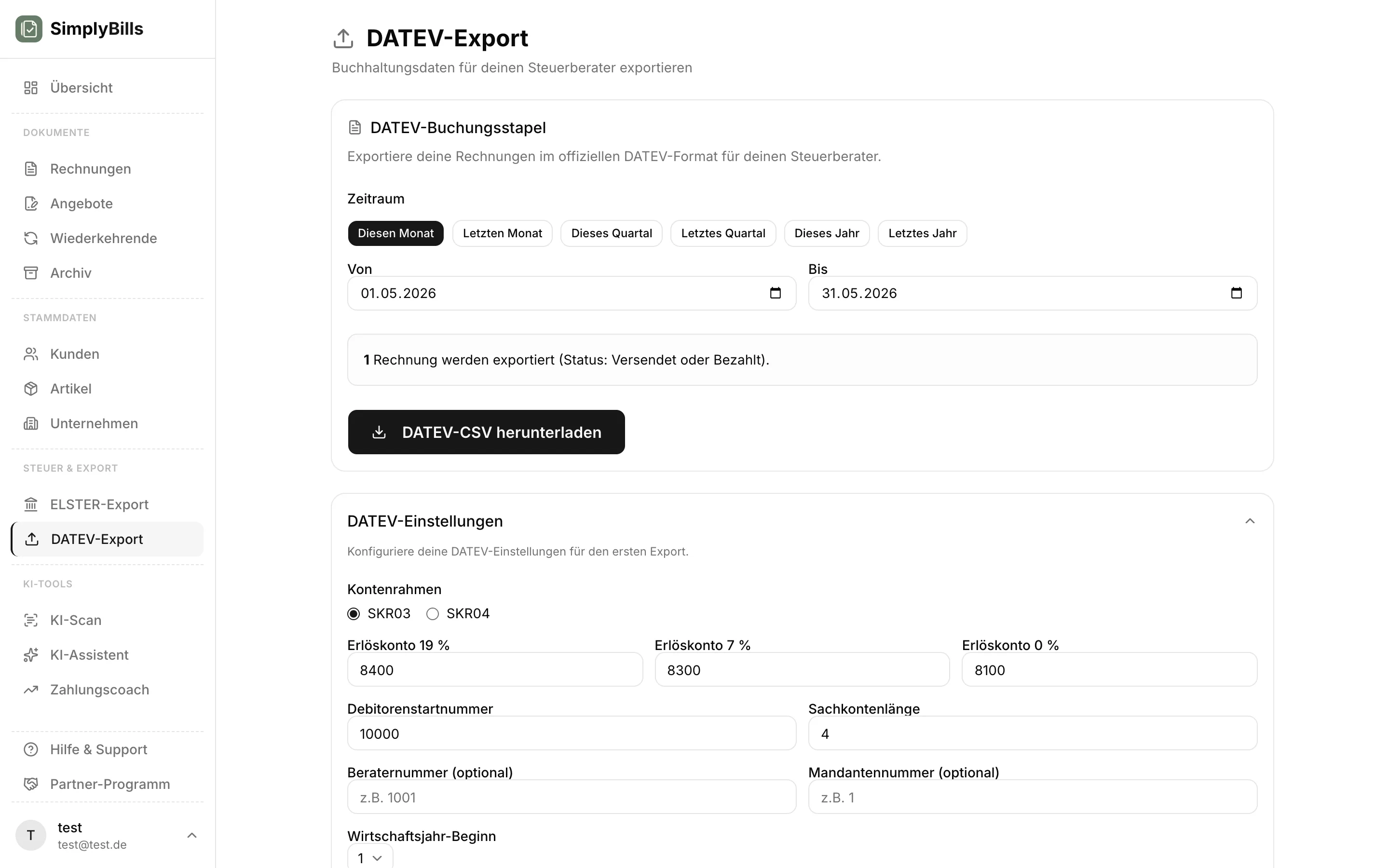
So funktioniert der Export in SimplyBills
Der Workflow ist absichtlich auf vier Schritte reduziert. Du brauchst keine Vorkenntnisse zu Buchungssätzen, kein Excel-Wissen und keine Mappings.
DATEV-Export in 4 Schritten
- Einstellungen einmalig anpassen. Im SimplyBills-Profil setzt du Kontenrahmen (SKR03/SKR04), Berater-Nr. und Mandanten-Nr. deines Steuerberaters. Die Nummern bekommst du auf Anfrage in zwei Minuten von der Kanzlei.
- Zeitraum wählen. Im Menüpunkt DATEV-Export wählst du den Vormonat, das Quartal oder einen freien Zeitraum. Optional filterst du nach Kunde oder Steuersatz.
- Herunterladen. Ein Klick auf "Exportieren" erzeugt zwei Dateien:
rechnungen-2026-05.csv(Buchungsdaten im DATEV-Format) undrechnungen-2026-05-belege.zip(alle PDF-Belege des Zeitraums). - An Steuerberater übergeben. Beide Dateien lädst du in DATEV Unternehmen online hoch, oder du schickst sie per E-Mail. Der Steuerberater importiert, bucht im Batch und liefert die BWA zurück.
Zeitaufwand insgesamt: 3 Minuten pro Monat. Im Vergleich zum klassischen Einzel-PDF-Versand sparst du dir und der Kanzlei zusammen oft 1 bis 3 Stunden, also 80 bis 300 € Kanzleihonorar je nach Stundensatz. Probier es im Funktionsumfang aus oder lege direkt los unter Rechnung erstellen.
Was beim Rechnungs-Export häufig schiefgeht
Auch mit dem besten Tool kann der Import scheitern, wenn ein Detail nicht stimmt. Die häufigsten Fehler aus der Praxis:
Datumsformat
DATEV erwartet im Standardformat "TTMM" (vier Ziffern, Tag und Monat). Das Jahr steht im Header, nicht in jeder Zeile. Wer aus Excel exportiert und "27.05.2026" als Datum einträgt, scheitert beim Import. SimplyBills schreibt automatisch "2705" oder das passende Belegfeld-Format.
Komma vs. Punkt
Beträge brauchen einen Punkt als Dezimaltrennzeichen ("1190.00"), nicht das deutsche Komma. Das verwirrt fast jeden, der zum ersten Mal eine DATEV-CSV manuell baut. SimplyBills macht das richtig.
Falscher Steuerschlüssel
"19" als Prozent funktioniert nicht, DATEV will den Buchungsschlüssel (BU-Schlüssel), also "9" für 19 %, "8" für 7 %, "0" für steuerfrei. SimplyBills mappt die Steuersätze deiner Rechnung automatisch auf den BU-Schlüssel.
Zu lange Buchungstexte
Der Buchungstext ist auf 60 Zeichen begrenzt. Lange Leistungsbeschreibungen werden abgeschnitten. SimplyBills kürzt intelligent: Kunde + Hauptposition, der Rest bleibt im Belegfeld.
Fehlende Belegnummer
Jede Buchung braucht eine Belegnummer (deine Rechnungsnummer). Wenn die fehlt, kann der Steuerberater den Beleg nicht zuordnen. Mehr zur korrekten Rechnungsnummerierung in unserer Pflichtangaben-Checkliste.
Stornorechnungen im DATEV-Export
Eine Stornorechnung ist im DATEV-Sinn keine "negative Rechnung", sondern eine eigenständige Gutschrift mit positivem Betrag und entgegengesetztem Soll-Haben-Kennzeichen. SimplyBills behandelt das automatisch: Wenn du eine Stornorechnung erstellst, erscheint sie im Export mit umgedrehter Buchung (Erlöse im Soll, Forderung im Haben). Der Steuerberater sieht sauber, dass die ursprüngliche Rechnung neutralisiert ist, und die USt-Voranmeldung korrigiert sich automatisch.
Wichtig: Nie eine Rechnung im Nachhinein löschen oder ändern. Das verletzt die GoBD und schafft Probleme beim Steuerberater. Immer per Storno korrigieren, so bleibt die Spur lückenlos.
Wiederkehrende Rechnungen und DATEV
Wenn du Retainer-Kunden hast oder monatliche Pauschalen abrechnest, läuft das in SimplyBills als wiederkehrende Rechnung. Im DATEV-Export ist jede dieser Rechnungen ein eigener Datensatz, der Steuerberater sieht 12 saubere Buchungen pro Jahr je Retainer-Kunde. Kostenstellen kannst du fest hinterlegen, sodass die Auswertung nach Geschäftsfeld direkt in DATEV möglich ist.
GoBD-Konformität und Archivpflicht
Die DATEV-CSV ist eine Auswertung, kein Original. Das Original ist die Rechnung selbst, als PDF und im Falle einer E-Rechnung als XRechnung/ZUGFeRD. Die musst du 10 Jahre lang in maschinell auswertbarer Form aufbewahren, GoBD-konform und unveränderbar. SimplyBills speichert alle Belege in einem revisionssicheren Archiv in Frankfurt, siehe GoBD-konform Rechnungen archivieren.
Wenn das Finanzamt prüft, will der Prüfer die Originalbelege sehen, nicht die DATEV-Datei. Die CSV ist nur das Brückenformat zum Steuerberater. Originalbelege und Export sind zwei getrennte Welten, beide musst du abdecken.
Ein realer Ablauf zum Monatsende
So nutzt eine Grafikerin aus unserem Nutzerkreis den Export:
- Am 1. des Monats loggt sie sich in SimplyBills ein.
- Sie geht auf DATEV-Export, wählt den Vormonat, klickt auf Herunterladen.
- Sie bekommt zwei Dateien:
rechnungen-2026-03.csvundrechnungen-2026-03-belege.zip. - Sie lädt beides in den DATEV-Belegtransfer ihres Steuerberaters hoch.
- Fertig. Zeitaufwand: 3 Minuten.
Der Steuerberater bestätigt den Eingang am nächsten Tag, bucht automatisch und liefert drei Tage später die BWA. Bei offenen Posten verschickt sie zusätzlich eine Zahlungserinnerung aus SimplyBills, auch die landet im nächsten Monatsexport, sodass der Steuerberater immer den aktuellen Stand sieht.
DATEV vs. ELSTER, was ist der Unterschied?
DATEV-Export ist für die Übergabe an einen Steuerberater. ELSTER ist die direkte Schnittstelle zum Finanzamt. Wer keinen Steuerberater hat und seine USt-Voranmeldung sowie die EÜR selbst macht, braucht keinen DATEV-Export, für ihn ist der ELSTER-Export der richtige Weg. Beide Exporte ziehen aus denselben Rechnungsdaten, formatieren aber für unterschiedliche Empfänger.
Sicherheit und DSGVO
Die CSV-Datei wird in der SimplyBills-Backend-Pipeline zusammengestellt, signiert und direkt an deinen Browser ausgeliefert. Wir speichern keine Kopie des Exports auf unseren Servern. Die PDF-Belege im ZIP stammen aus deinem normalen SimplyBills-Archiv, das in Frankfurt gehostet ist und GoBD-konform verwahrt wird.
Dein Steuerberater braucht keinen Zugang zu SimplyBills. Er bekommt nur die zwei Dateien, mehr nicht. Wenn er doch Einblick will, kannst du ihm einen Lesezugriff geben, aber das ist optional.
Häufige Fragen zum DATEV-Export
Was ist DATEV-Export?
Ein DATEV-Export ist eine strukturierte Datei (meist CSV im DATEV-Format), die deine Umsätze so darstellt, dass die Kanzleisoftware DATEV sie ohne Nacharbeit als Buchungsstapel einliest. Statt einzelner PDFs übergibst du eine Sammeldatei plus Belege.
Welche Datei-Formate gibt es?
Drei: DATEV-CSV (heutiger Standard), DATEV-XML (selten, für Belegbilder) und das Postversandformat (ASCII, KNE, nur noch in alten ERPs). Für 95 % aller Solo-Selbstständigen mit Steuerberater ist DATEV-CSV das einzig relevante Format.
Was ist DATEV Unternehmen online?
Das Mandantenportal von DATEV. Du lädst Belege und Buchungsdaten hoch, dein Steuerberater greift in Echtzeit darauf zu. Belegtransfer für PDFs, Buchungsdatenservice für die DATEV-CSV. SimplyBills exportiert beide passenden Dateien in einem Klick.
Was ist das Postversandformat?
Das ursprüngliche DATEV-Datenformat aus den 90ern (ASCII, feste Feldbreiten, KNE-Format). Wurde damals per Diskette an Steuerberater geschickt. Heute fast nur noch in SAP-Schnittstellen relevant, moderne Kanzleien arbeiten mit CSV.
Welche Felder müssen rein?
Minimum: Konto, Gegenkonto, Belegdatum, Belegnummer (Belegfeld 1), Umsatz, Soll-/Haben-Kennzeichen, BU-Schlüssel (Steuerschlüssel), Buchungstext, Währung. Optional: Kostenstelle, USt-IdNr., Skonto, Fälligkeit. SimplyBills füllt das automatisch.
SKR03 oder SKR04?
SKR03 ist der ältere Kontenrahmen (Erlöse 19 % auf 8400), SKR04 der neuere (Erlöse 19 % auf 4400). DATEV empfiehlt SKR04 für Neumandanten. Frag deinen Steuerberater, welchen er nutzt, und stell ihn in SimplyBills einmalig ein.
Wie übergibt man dem Steuerberater die DATEV-Datei?
Drei Wege: 1) Upload in DATEV Unternehmen online (Buchungsdatenservice + Belegtransfer), 2) per E-Mail als Anhang an die Kanzlei, 3) über einen geteilten Cloud-Ordner (z. B. DATEV DMS oder eigenes NextCloud). Der DUO-Weg ist sicherste und schnellste Variante.
Kostet der DATEV-Export extra?
Bei SimplyBills ist der DATEV-Export im Max-Plan für 29 € pro Monat (oder 24 € pro Monat im Jahresabo) enthalten. Im gleichen Plan: KI-Scan, die KI-Schnittstelle für dein eigenes ChatGPT oder Claude, wiederkehrende Rechnungen und CSV-Import. Kein Setup-Fee, keine Pro-Buchung-Gebühr.
Was du jetzt machen kannst
Wenn du einen Steuerberater hast, frag ihn beim nächsten Telefonat nach drei Dingen: gewünschter Kontenrahmen (SKR03/SKR04), Berater-Nr. und Mandanten-Nr. Stell das in SimplyBills ein und teste den Export mit einem alten Monat. Beim zweiten Mal bist du im Monats-Routine-Modus und brauchst nicht mehr drüber nachdenken.
Wenn du noch keinen Steuerberater hast, aber bald einen suchst: Frag ihn vor Mandatsbeginn, ob er DATEV-CSV importieren kann. 99 % sagen ja. Damit ist die Brücke zwischen SimplyBills und seiner Kanzlei garantiert.
